Gmail的基本功能介绍
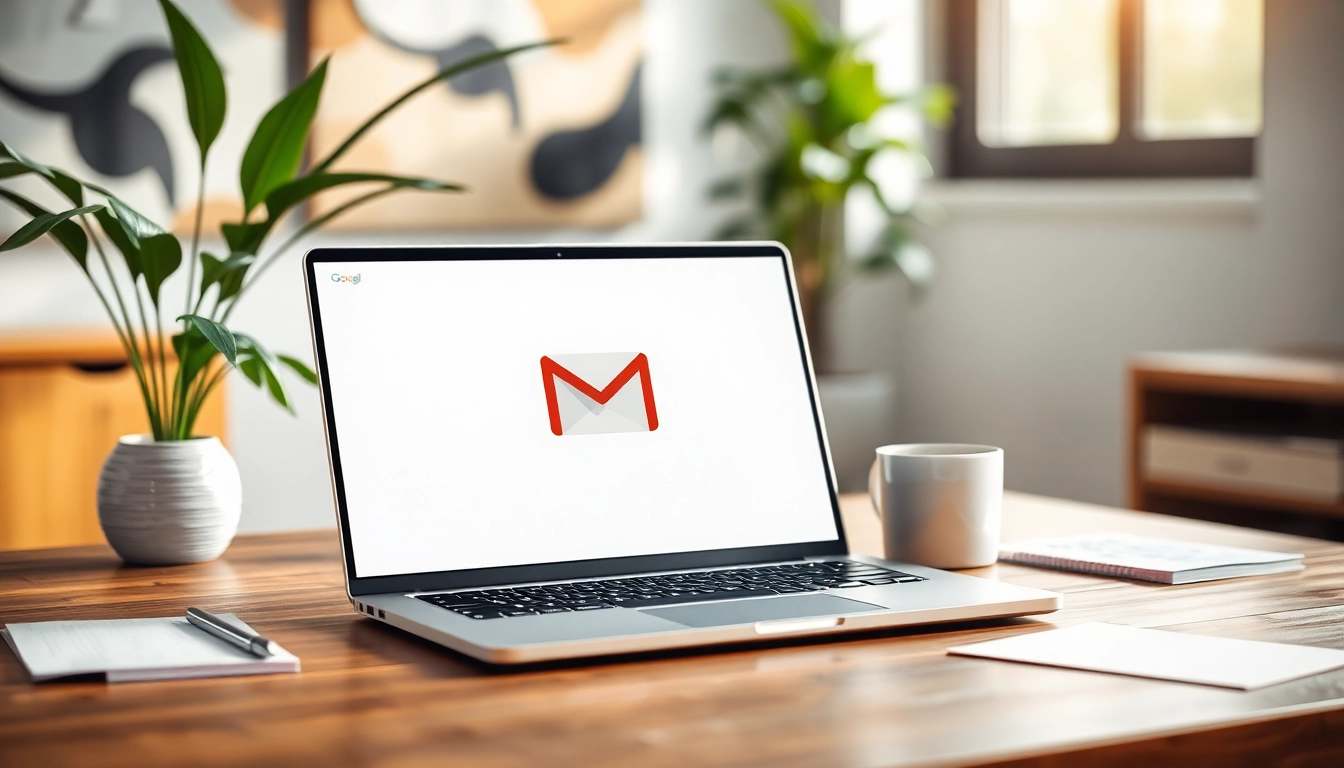
作为全球最受欢迎的电子邮件服务之一,Gmail不仅提供基本的收发邮件功能,还具备众多实用的附加功能,能大幅提升用户的邮件管理和沟通效率。如果您还没有开始使用Gmail,您可以随时下载并注册一个帐户,开始享受它的便利:gmail下载。
Gmail帐户设置
设置Gmail帐户是使用这一服务的第一步。首先,您需要访问Gmail网站或下载相应的应用程序,然后填写所需信息,例如姓名、希望使用的电子邮件地址和密码。设置完成后,您可以进一步配置帐户,使之更加符合您的需求。
- 个人信息:在「设置」页面中,您可以添加头像和个人签名,让您的邮件更具个性。
- 安全设置:启用双重验证以增强帐户的安全性是非常重要的。
- 联络人管理:导入您的联络人,方便以后发送邮件。
收发邮件的基本操作
掌握基本的邮件收发操作非常简单。您可以通过网站或应用程序轻松发送和接收邮件。发送邮件时,只需要点击「撰写」按钮,输入收件人地址,写下邮件内容,点击发送即可。接收邮件时,您可以通过标签快速找到重要邮件。
- 使用抄送和密件抄送功能,控制邮件的接收者。
- 档案附件功能,支持多种格式的文件上传。
邮件分类管理的技巧
为了高效管理邮件,合理分类非常重要。Gmail提供了标签功能,可以帮助您对邮件进行分类。结合过滤器,您可以自动将incoming邮件放到相应的标签中,方便日后查找。
- 创建自定义标签,分类不同类型的邮件。
- 使用星标和优先级标签,快速找到重要邮件。
提高邮件处理效率的方法
在如今快节奏的生活中,提高邮件处理效率显得尤为重要。Gmail提供了多种工具和功能,帮助用户更高效地处理邮件。
使用标签和过滤器
Gmail的标签和过滤器功能是提高邮件处理效率的关键。您可以根据不同的主题、项目或优先级来设置标签。此外,过滤器可以在邮件到达时自动应用标签,节省您的时间。
- 创建过滤器:进入设置,选择「过滤器和封锁的地址」を创建新过滤器。
- 设定条件:根据发件人、主题或关键词设定邮件过滤条件。
快捷键的应用
对于熟悉键盘操作的用户而言,利用快捷键可以显著提高邮件的处理速度。Gmail支持多种快捷键,您可以在设置中启用它们。例如,使用「C」键快速撰写新邮件,「/」键立即进行搜索。
- 了解常用快捷键:在帮助文档中找到快捷键列表。
- 自定义快捷键:某些配置允许您根据个人习惯调整快捷键。
自定义Gmail布局
自定义布局可根据您的使用习惯来优化Gmail界面。Gmail允许用户改变查看邮件的方式,可以选择以列表或卡片的形式查看。您甚至可以在设置中选择不同的主题,使其更加符合您的个人风格。
- 选择不同的显示方式,例如默认、紧凑或舒适。
- 更改配色方案,提升视觉舒适性。
Gmail的安全性与隐私保护
在使用Gmail的过程中,安全性和隐私保护时刻需要我们关注。Gmail提供了一系列的安全功能,以帮助用户保护他们的信息。
启用双重验证
为确保帐户安全,启用双重验证是一个必要的步骤。开启双重验证后,除了输入密码外,系统还会要求您提供一个短信验证码或通过认证应用程序生成的代码,这样可以极大提升帐户的安全性。
您可以在安全设置中找到相关选项,并按照指导进行操作。
安全对话和信息加密
Gmail提供的信息加密功能,可以确保您在发送邮件时信息不被第三方轻易截获。使用TLS(传输层安全性)加密,您发送的邮件在传输过程中能够保持安全,确保内容的机密性。
识别钓鱼邮件的技巧
钓鱼邮件是一个严重的安全隐患。Gmail会自动检测潜在的钓鱼邮件并提醒用户,但用户也应该学会识别钓鱼邮件的常见特征。例如,注意发件人的电子邮件地址,仔细检查邮件内容中的可疑链接。
- 不要轻易点击不明链接。
- 在输入任何敏感信息前,务必确认网站的安全性。
Gmail与其他工具的整合
Gmail的功能不仅限于发送和接收邮件,它还可以与其他Google工具联动,提升办公效率。
Google Drive的联动
通过Gmail,用户可以直接访问Google Drive,并向收件人发送文件链接。这种整合使得团队协作更加便捷,不再需要下载和上传文件。
日历同步使用
Gmail与Google日历的同步功能也非常方便。您可以直接在Gmail中创建日历事件,邀请与会人员,并添加相关邮件内容,减少信息遗漏的风险。
任务管理应用的整合
Gmail的任务管理功能同样值得一提。您可以在Gmail中创建任务,并对其进行管理。这有助于用户在忙碌的工作日程中保持条理,不遗漏重要工作。
新功能与使用技巧的不断更新
Gmail不断推出新功能,以适应用户日益变化的需求。了解和掌握这些新特性,能够使您的工作效率更上一层楼。
掌握Gmail最新特性
每当Gmail推出更新时,用户应当及时了解新功能。这些新功能可能包括改进的搜索工具、更新的界面设计,或者更多的个性化设置选项。
参与Gmail社区的分享
通过参与Gmail社区,用户可以分享使用经验和技巧,了解其他用户的使用方式。这种互动不仅提供了学习机会,还能帮助用户发现未被广泛利用的功能。
定期检查和更新使用建议
保持对Gmail功能的关注,并在使用过程中定期检查更新,可以帮助用户始终保持在使用的最佳状态。访问Gmail帮助中心获取更多使用建议,确保您充分利用这一强大的工具。
常见问题解答
如何创建Gmail帐户?
访问Gmail官网,点击「创建帐户」,按照提示输入所需信息,设置完成即可。
如何恢复丢失的Gmail邮件?
在Gmail中,您可以查看「已删除邮件」文件夹,选择需恢复的邮件并选择「移动到收件箱」。
如何更改Gmail密码?
进入「帐户设置」中的安全选项,找到「密码」,按照提示输入并设置新密码。
如何使用Gmail的搜索功能?
在Gmail界面上方的搜索框中输入关键词,您可以使用过滤器进行更精确的搜索。
如何添加附件到Gmail邮件?
在撰写邮件时,点击「添加附件」图标,选择您需要发送的文件,点击发送即可。